Как подключить Apple Pay и Google Pay в Узбекистане — пошаговая инструкция

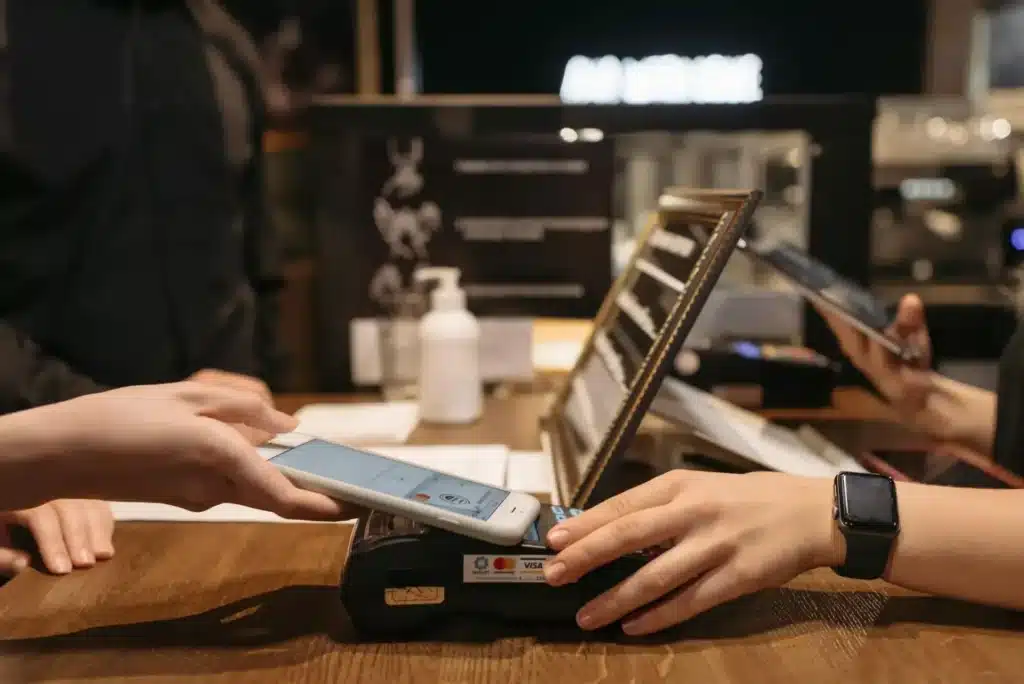
В Узбекистане с 27 октября начали подключать карты местных банков к Apple Pay и Google Pay. На iPhone для оплаты используется Apple Wallet, на Android — Google Wallet.
Kursiv Uzbekistan подготовил подробную инструкцию по подключению бесконтактной оплаты на смартфонах.
Как подключить Apple Pay на iPhone
Шаг 1. Откройте Apple Wallet
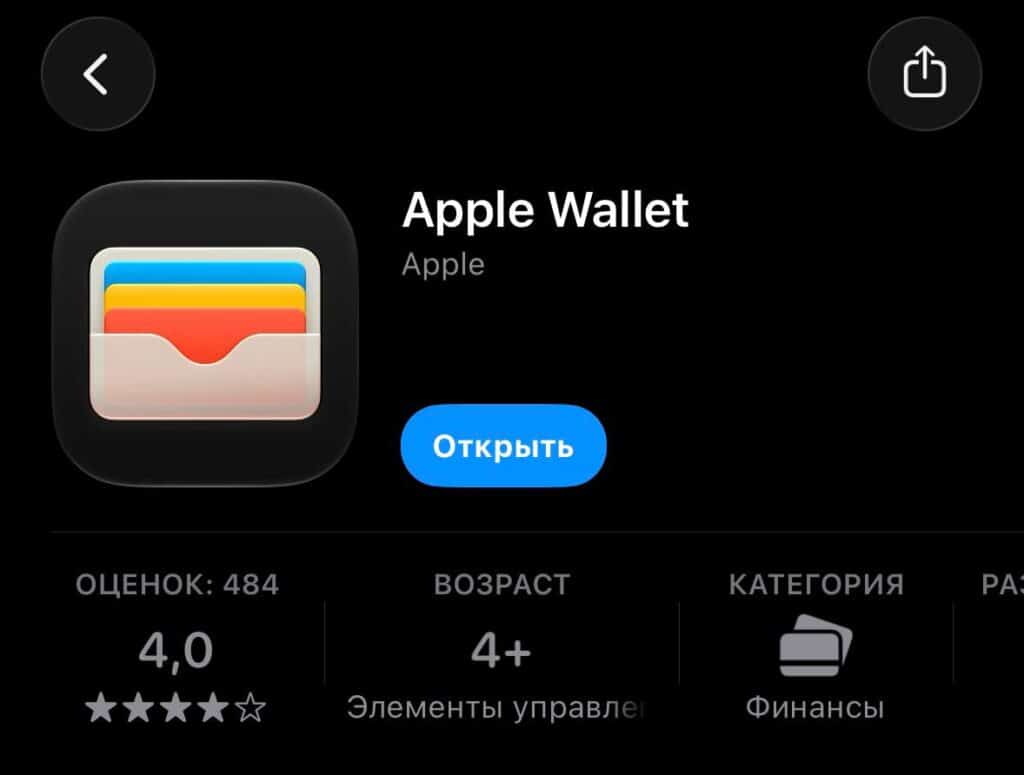
На iPhone откройте приложение Wallet и нажмите кнопку «+» в верхней части экрана.
Если система попросит войти в аккаунт Apple, авторизуйтесь и вернитесь к добавлению карты.
Шаг 2. Выберите банковскую карту
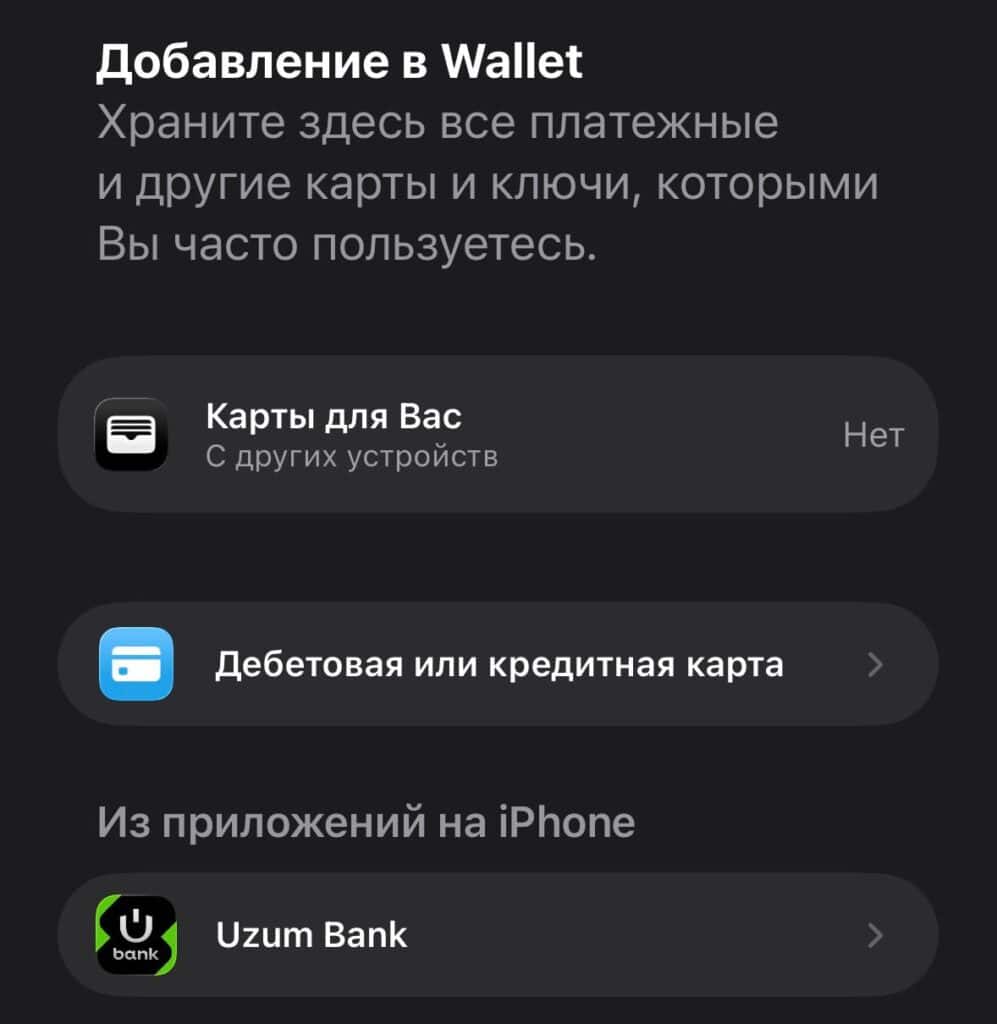
В списке вариантов выберите дебетовую или кредитную карту.
На 27 октября к платежной системе от Apple подключены восемь банков: Uzum, Orient Finans Bank, Национальный банк Узбекистана, Kapitalbank, Hamkorbank, Ipak Yuli Bank, TBC Bank и Octobank.
Шаг 3. Добавьте карту
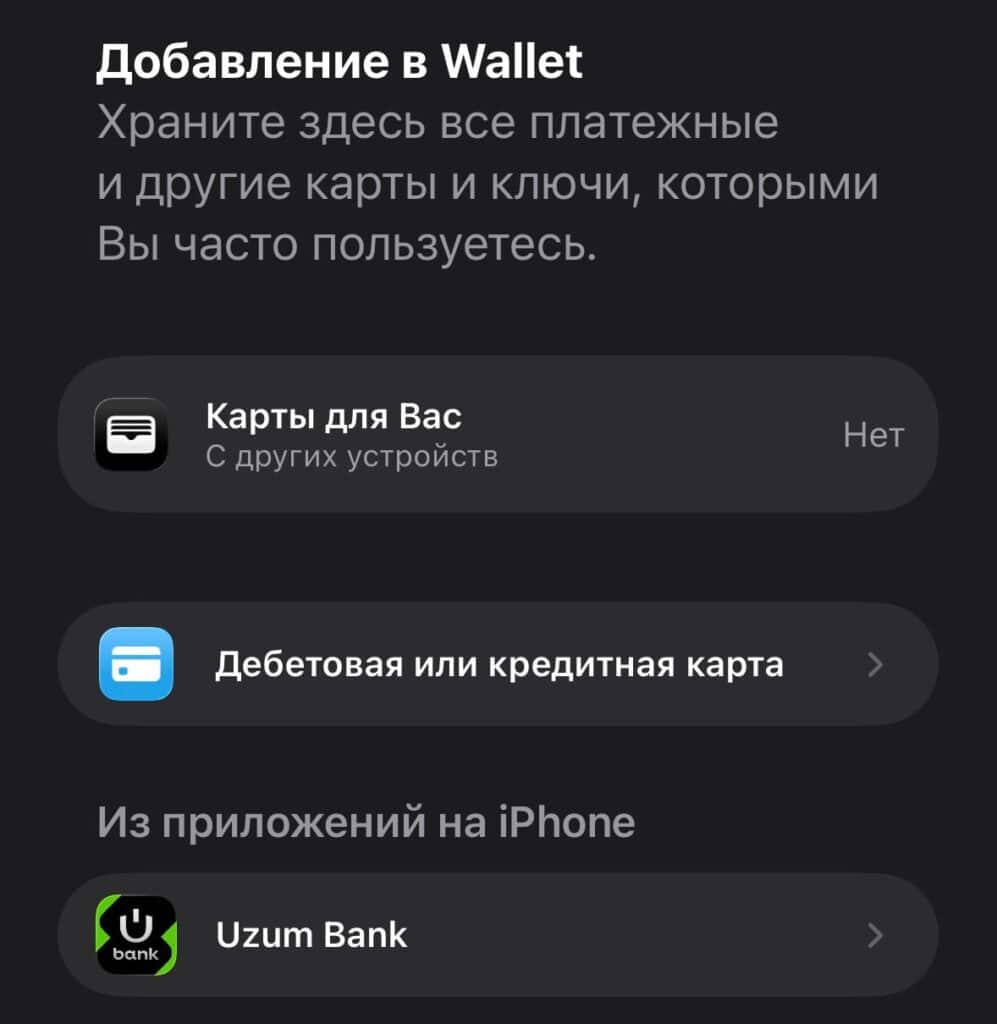
Карту можно отсканировать с помощью карты или ввести данные вручную.
После этого Wallet передаст запрос банку-эмитенту. Некоторые карты могут потребовать дополнительного подтверждения введенных данных.
Читайте также: Apple выпустила iOS 27.2 — что нового
Шаг 4. Подтвердите добавление
Способ проверки определяет банк. Это может быть SMS-код, подтверждение через банковское приложение или другой вариант.
После завершения проверки карта появится в Apple Wallet.
Шаг 5. Выберите основную карту
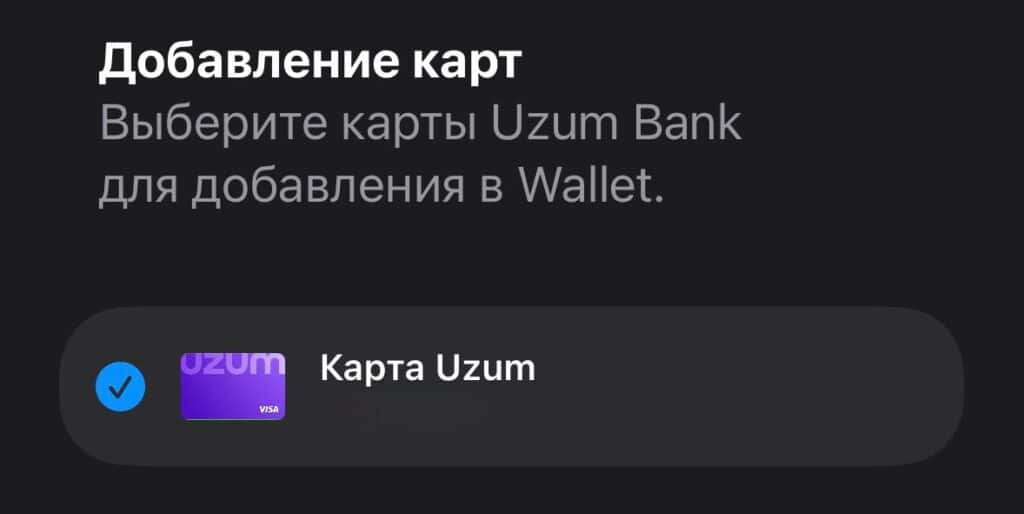
Если в Wallet несколько банковских карт, одну из них можно сделать основной для Apple Pay.
Для этого откройте Wallet, зажмите иконку нужной вам карты и переместите ее в начало списка.
Как платить через Apple Pay
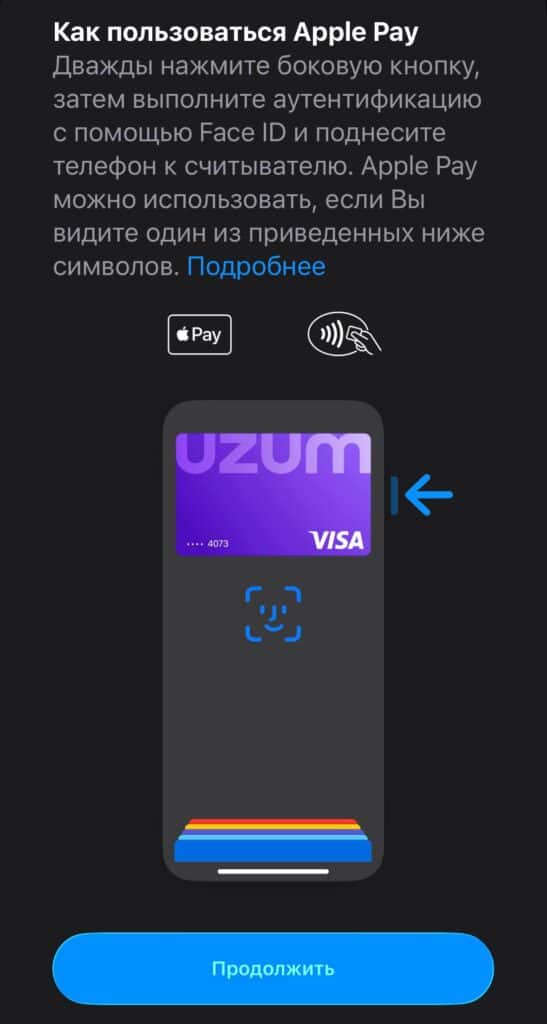
Для оплаты на iPhone с Face ID дважды нажмите боковую кнопку и подтвердите операцию лицом или паролем.
После этого поднесите верхнюю часть смартфона к бесконтактному терминалу.
Как подключить Google Pay на Android
Шаг 1. Установите Google Wallet
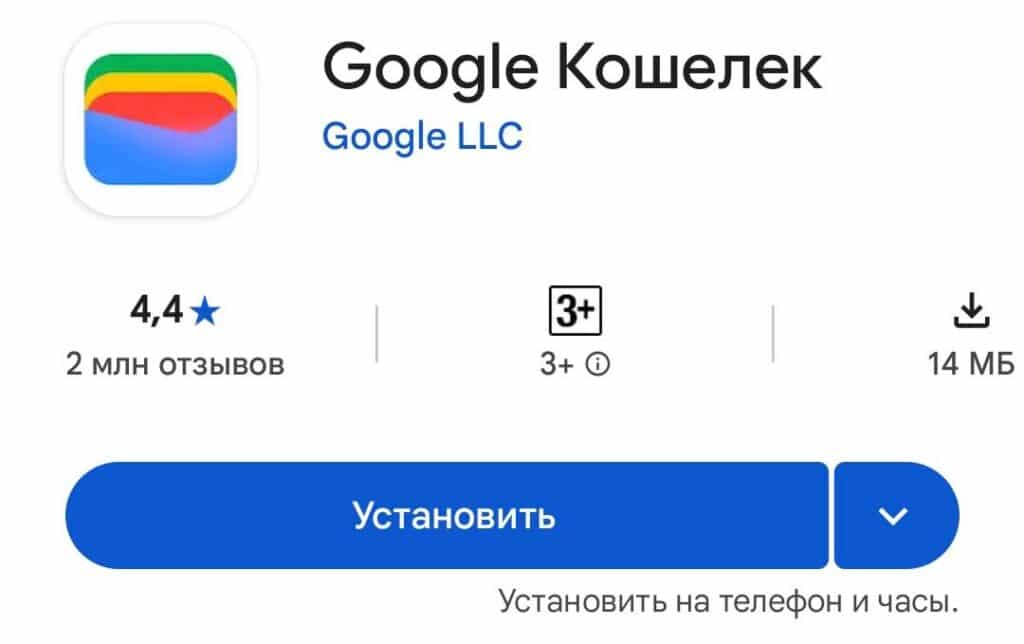
Скачайте Google Wallet (Google Кошелек) и откройте приложение под своим Google-аккаунтом.
Если Wallet уже установлен, то лучше обновить его до последней версии.
Шаг 2. Нажмите «Добавить в кошелек»
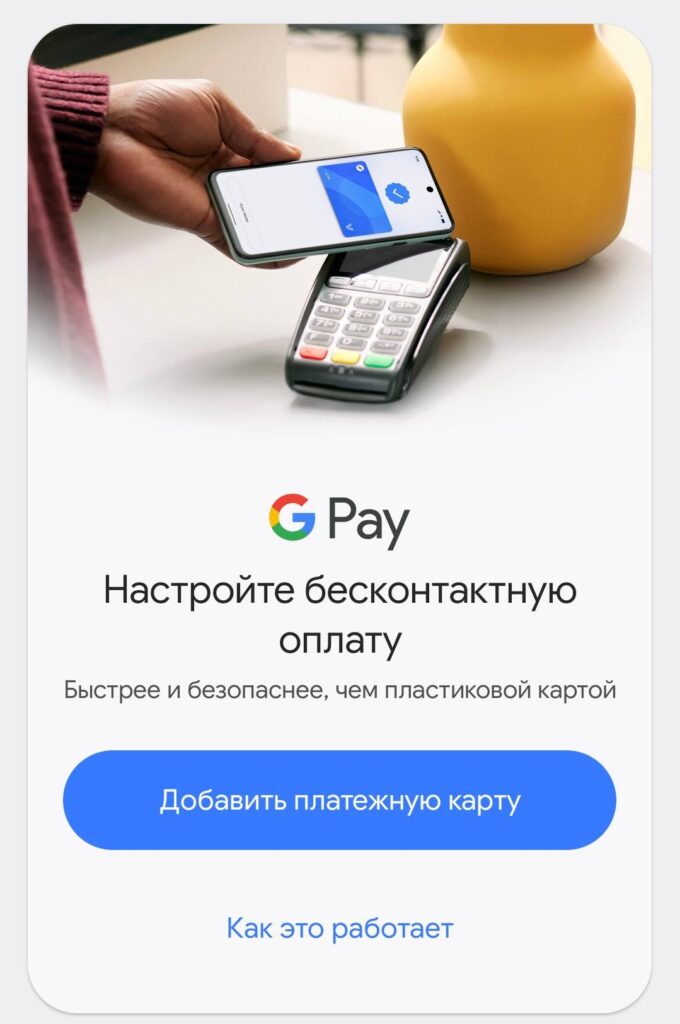
На главном экране выберите «Добавить в кошелек», затем «Платежная карта» и «Новая кредитная или дебетовая карта».
Google разрешает добавлять только карты банков и платежных систем, подключенных к Wallet. На 28 октября, к платформе подключены девять финансовых организаций Узбекистана.
Шаг 3. Введите данные карты
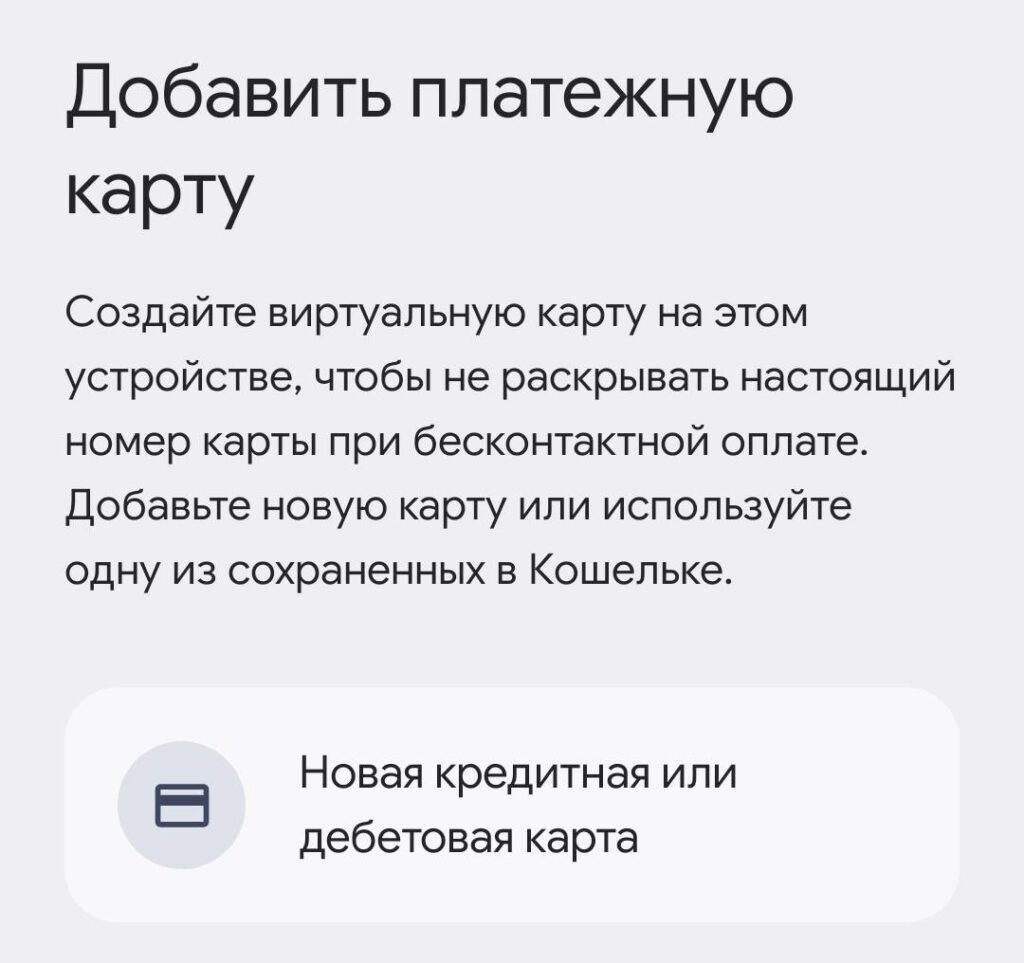
Реквизиты можно считать при помощи камеры или заполнить вручную.
После добавления проверьте данные, примите условия банка и продолжите настройку.
Шаг 4. Пройдите проверку банка
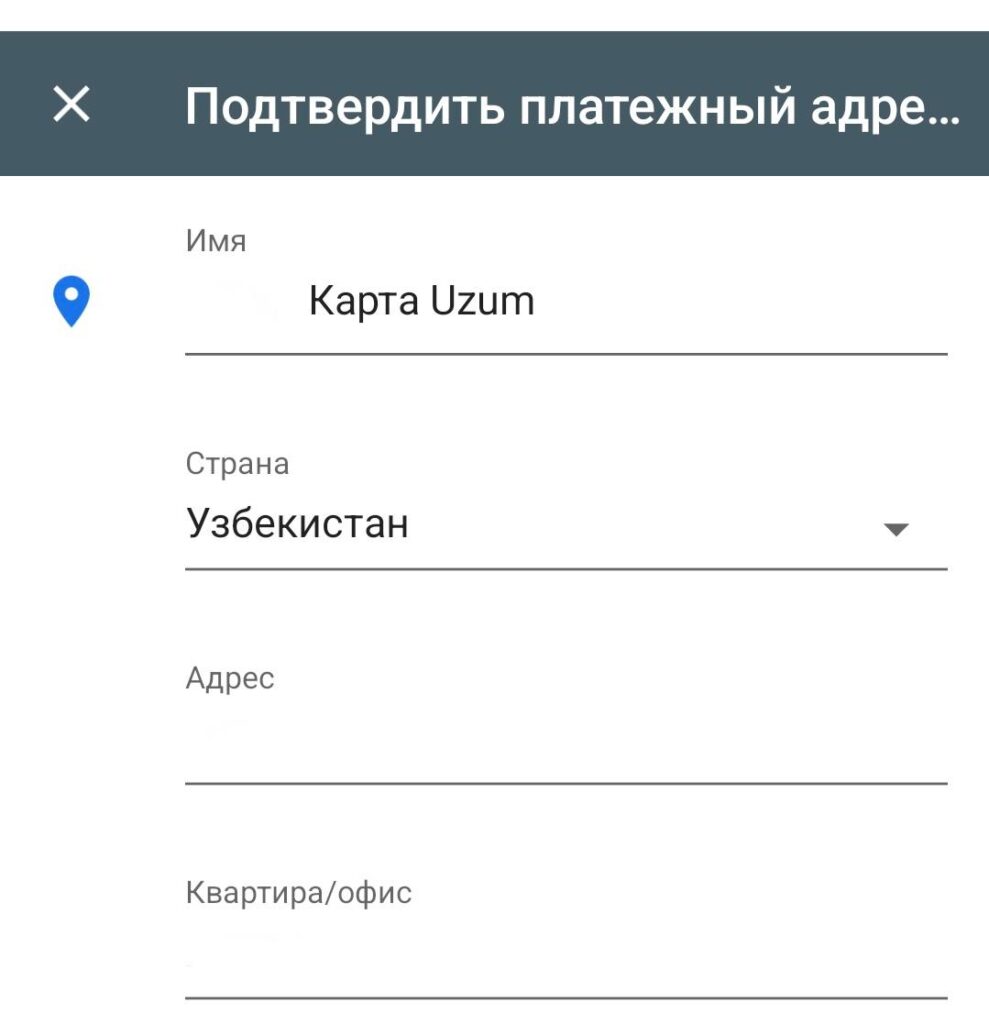
Приложеение может запросить дополнительное подтверждение карты, включая адрес.
Если добавление отклонено, Google советует обратиться непосредственно в банк-эмитент: именно он разрешает или запрещает подключение карты к бесконтактным платежам.
Шаг 5. Включите NFC
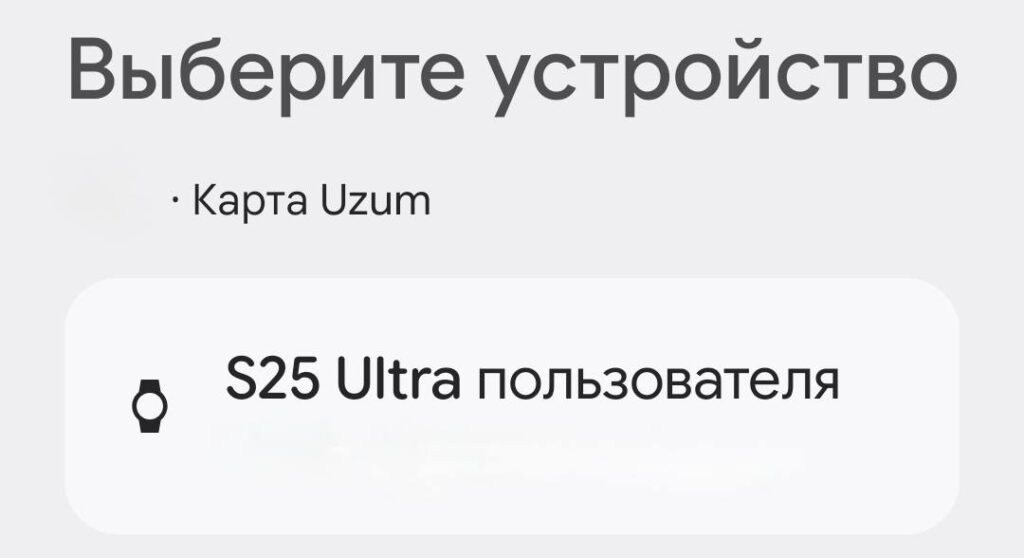
Для оплаты через Android на смартфоне должен работать NFC.
Настройка обычно находится в разделе «Подключения», «Беспроводные сети» или в панели быстрых настроек — название зависит от производителя устройства.
Шаг 6. Проверьте приложение для оплаты
Google Pay должен быть выбран приложением по умолчанию для бесконтактных платежей.
Если на смартфоне установлены другие платежные сервисы, нужный вариант можно изменить в настройках NFC.
Как платить через Google Pay
Перед покупкой достаточно разблокировать смартфон и поднести его к терминалу.
Читайте также: Обновление есть, новых фишек нет: какие Galaxy не получат ИИ-функции
Запускать Google Wallet вручную перед каждой оплатой не требуется, если Google Pay выбран сервисом по умолчанию.